本文最后更新于 239 天前,其中的信息可能已经有所发展或是发生改变。
前言
在三一工学院中,总有少数极客团体依旧保持着热爱 Linux 的那一份初心,但是沉重的现实却是极客梦想的致命一击,校园网认证客户端竟然只有 Windows 版本!!!那我们 Linux user 在三一就只能被瞧不起吗?!这篇教程就是为三一工学院的 Linux user 打得一场漂亮的翻身仗!
预备工作
- 聪明的你
- 运行着各种类UNIX操作系统的计算机
- 魔法
- 校园网账号(没有可以找我)
参考文献
适用人群
会基本 Linux 人群,技术宅,小男娘,二次元,没有长文本阅读障碍症的人群等。
如果你看不懂这篇教程,说明你并不适合阅读这篇教程,然后请关闭这篇页面不要来烦我喵。
注意事项
本教程只适用于 Ubuntu 发行版,其他发行版请自己理解。
准备工作:编译 dogcom
dogcom 是一个开源的,用C语言实现的哆点认证客户端。我们现在需要去编译他,这符合 Linux 用户画像。
#请在你自己家操作
cd
sudo apt update
sudo apt upgrade
sudo apt install build-essential gcc make
mkdir gittemp
cd gittemp
git clone https://github.com/mchome/dogcom.git
cd dogcom
make
执行完这些操作后你会发现你的工作目录下会多出一个 dogcom 的二进制可执行文件。下面是这款软件的标准用法:
Usage:
        dogcom -m <dhcp/pppoe> -c <FILEPATH> [options <argument>]...

Options:
        --mode <dhcp/pppoe>, -m <dhcp/pppoe>  set your dogcom mode
        --conf <FILEPATH>, -c <FILEPATH>      import configuration file
        --bindip <IPADDR>, -b <IPADDR>        bind your ip address(default is 0.0.0.0)
        --log <LOGPATH>, -l <LOGPATH>         specify log file
        --802.1x, -x                          enable 802.1x
        --daemon, -d                          set daemon flag
        --eternal, -e                         set eternal flag
        --verbose, -v                         set verbose flag
        --help, -h                            display this help
接下来我将会给出专门针对三一工学院的配置文件
server = '192.168.1.2'
username = '校园网账号'
password = '校园网密码'
CONTROLCHECKSTATUS = '\x20'
ADAPTERNUM = '\x06'
IPDOG = '\x01'
host_name = '主机名(随便取)'
AUTH_VERSION = '\x2e\x00'
host_os = '主机操作系统(随便取)'
KEEP_ALIVE_VERSION = '\xd8\x02'
这下我们基本操作也就完成了!接下来进入拨号环节!你也可以断开你连接的网络了。
拨号环节
我们进入设置,创建一个新的 DSL 连接。
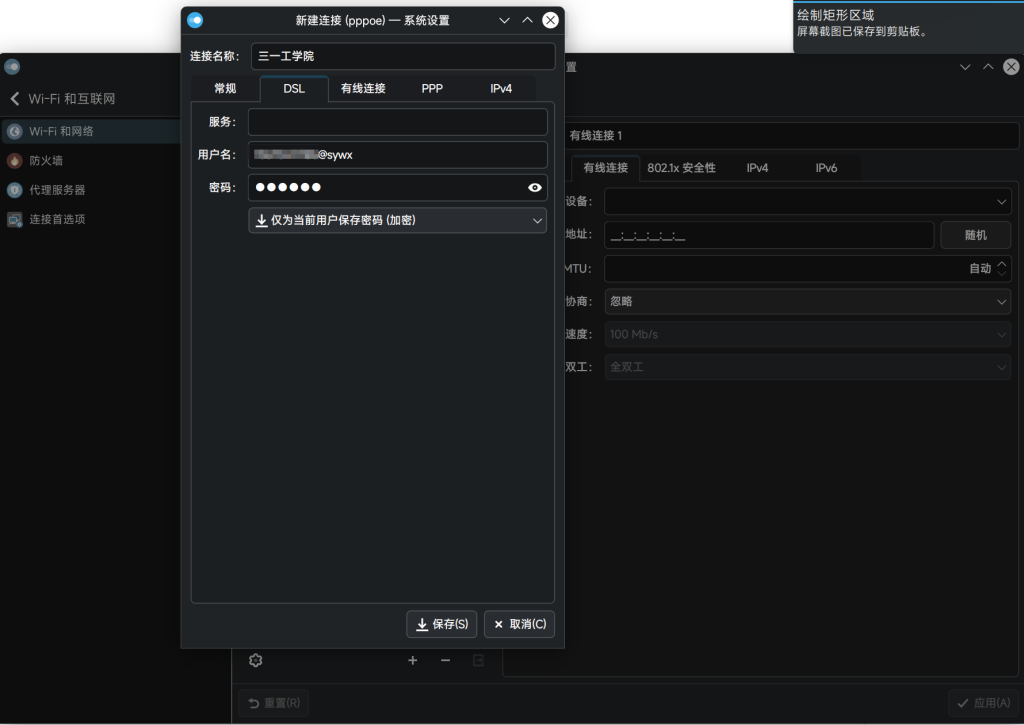
创建完成后,我们将这个连接绑定到你需要拨号的网卡上。
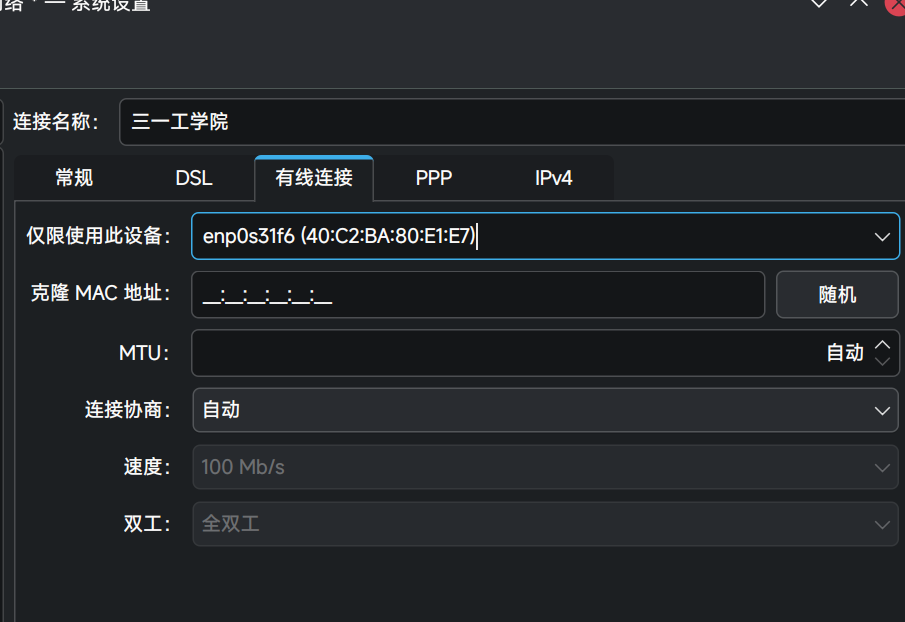
保存并应用后我们开始拨号。
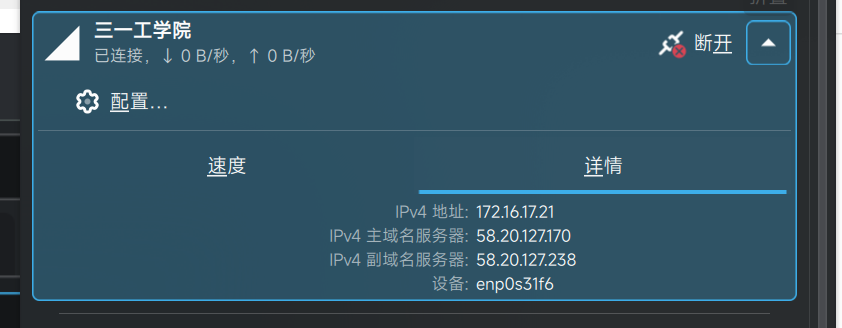
然后这个时候我们使用 dogcom 进行认证操作。
./dogcom -m pppoe -c 你的配置文件路径 -v然后你就会出现类似于我这样的输出界面。
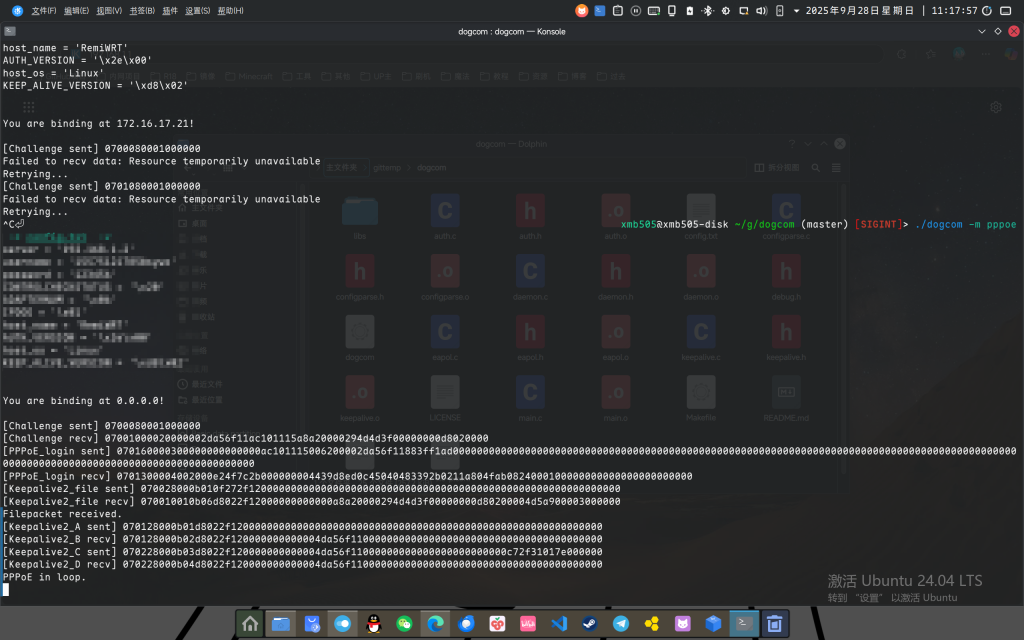
出现 PPPoE in loop. 就代表认证成功,现在你可以正常上网了!
小提示
校园网无线热点也可以 Point-to-Point Protocol over Ethernet 哦。
666喵